
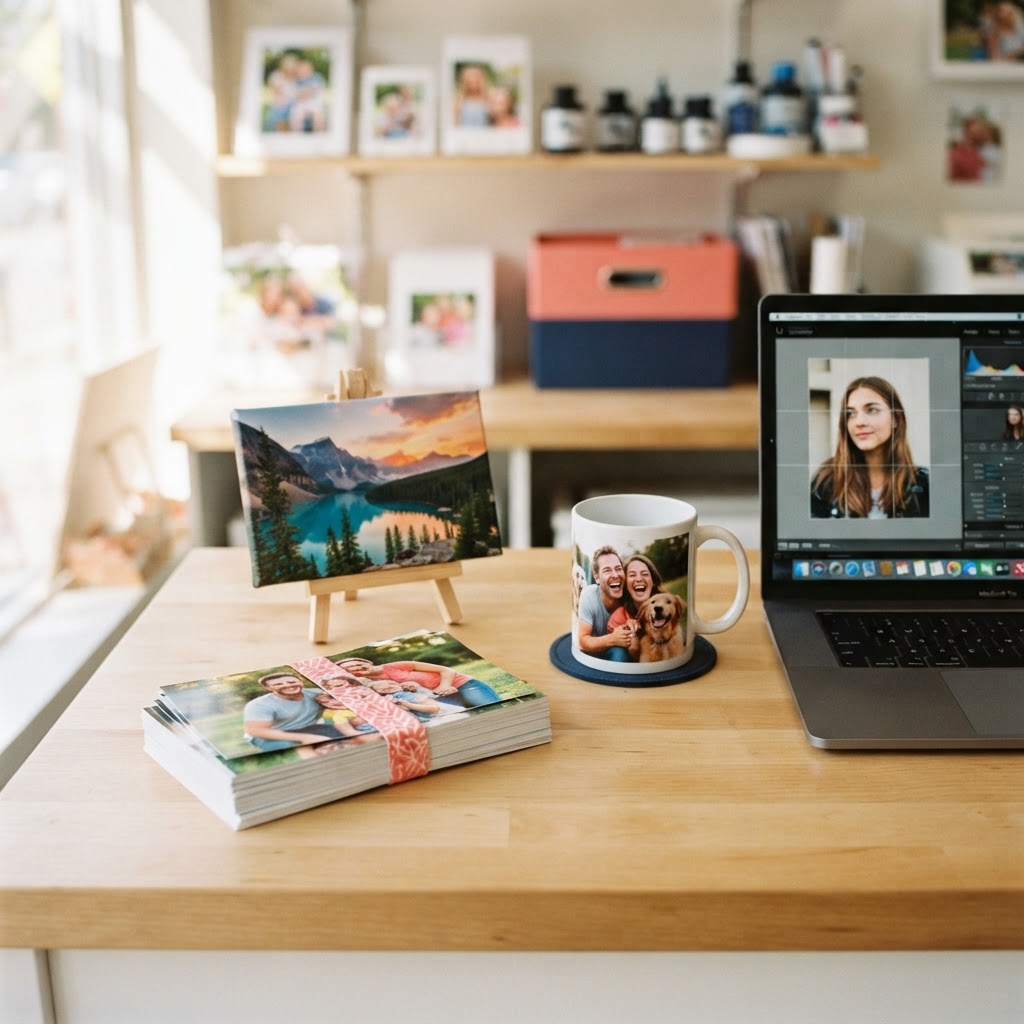
איך מכינים תמונות ועיצובים להדפסה איכותית? המדריך של חדיש
רזולוציה, גדלים, חיתוך ושיפור תמונה: כל מה שכדאי לבדוק לפני ששולחים קובץ לפיתוח או להדפסה על מוצר
כמעט כל יום מגיעה אלינו לחנות תמונה שנראית מושלמת על מסך הטלפון, ובהדפסה מתגלה כמטושטשת, חתוכה או כהה מדי. החדשות הטובות: רוב הבעיות האלה אפשר לזהות ולתקן מראש, בכמה בדיקות פשוטות. במדריך הזה ריכזנו את מה שאנחנו בודקים בעצמנו לפני כל הדפסה, כדי שגם אתם תוכלו לשלוח קבצים שיצאו טוב יותר.
למה תמונה שנראית נהדר בטלפון לא תמיד נראית טוב בהדפסה?
מסך טלפון קטן ומואר מאחור, ולכן הוא "מסתיר" הרבה חולשות. בהדפסה התמונה גדלה, והאור מגיע מבחוץ. יש כמה סיבות עיקריות לפער:
- רזולוציה נמוכה: תמונה שנשלחה בוואטסאפ או נשמרה מרשת חברתית עוברת לרוב דחיסה והקטנה. מה שנראה חד בטלפון יכול להיראות רך מדי בהדפסה גדולה.
- דחיסת קבצים: שמירה חוזרת ונשנית בפורמט JPG מוסיפה "רעש" וכתמים, בעיקר בשמיים ובאזורים חלקים.
- יחס תמונה שונה: צילום מהטלפון הוא לרוב ביחס 4:3, בעוד שתמונה 10×15 היא ביחס 3:2. ההפרש הזה הוא מה שגורם לחיתוך.
- מסך מול נייר: מסכים מציגים צבעים בהירים ורוויים יותר. תמונה כהה במסך תצא לרוב כהה עוד יותר על נייר.
מה חשוב לדעת על גודל התמונה?
שלושה מושגים נוטים להתבלבל: מספר הפיקסלים (כמה מידע יש בקובץ, למשל 4000×3000), גודל ההדפסה (בסנטימטרים) ו־PPI/DPI, כלומר כמה פיקסלים "נפרסים" על כל אינץ' בהדפסה. כשמחלקים את מספר הפיקסלים בגודל ההדפסה, מקבלים את הצפיפות בפועל.
חשוב לדעת: שינוי ערך ה־DPI בהגדרות הקובץ בלבד לא מוסיף פרטים לתמונה. אם בקובץ יש מעט פיקסלים, הגדלה שלו בתוכנה רק "מותחת" את המידע הקיים. לכן תמיד עדיף להתחיל מהקובץ המקורי, הגדול ביותר שיש לכם.
דוגמאות מהחנות
- פיתוח 10×15 ס"מ: בצפיפות של כ־300 פיקסלים לאינץ', מקובל לצפות לקובץ של כ־1,200×1,800 פיקסלים. רוב הטלפונים היום מצלמים הרבה מעבר לזה, כל עוד שולחים את הקובץ המקורי.
- פיתוח 13×18 ס"מ: באותה צפיפות מדובר בכ־1,550×2,150 פיקסלים. היחס שונה מ־10×15, ולכן כדאי לבדוק מחדש את החיתוך.
- הדפסה במסגרת A4: בכ־300 פיקסלים לאינץ' מדובר בכ־2,500×3,500 פיקסלים. תמונה שנשלחה בהודעה ועברה דחיסה עלולה לא להספיק לגודל כזה.
- תמונות לקנבס: קנבס נצפה בדרך כלל ממרחק, ולכן לפעמים מתאפשרת צפיפות נמוכה יותר. עם זאת, ככל שהקנבס גדול יותר, חשוב יותר להתחיל מקובץ מקורי ואיכותי.
- ספלים ומתנות: לכל מוצר יש שטח הדפסה משלו. לפני שמכינים עיצוב, בדקו את המידות שמופיעות בעמוד המוצר ושימו לב שעל ספל חלק מהעיצוב "מתעגל" סביב הידית.
איך נמנעים מחיתוך פנים ופרטים חשובים?
כשיחס התמונה לא תואם ליחס ההדפסה, יש שתי דרכים להתאים אותה:
- מילוי (Fill): התמונה ממלאת את כל שטח ההדפסה, וחלק מהקצוות נחתך.
- התאמה (Fit): כל התמונה נכנסת, ונשארים שוליים לבנים בצדדים.
בצילומים קבוצתיים, או כשמישהו עומד ממש בקצה הפריים, מילוי עלול לחתוך ראש או כתף. הפתרון הוא לחתוך את התמונה בעצמכם מראש ליחס הנכון, ולוודא שהפרטים החשובים נמצאים במרכז. כדאי גם להשאיר "שוליים בטוחים": לא למקם טקסט, פנים או לוגו צמוד לקצה, כי בתהליך הייצור יכולה להיות סטייה קטנה בחיתוך.
איך משפרים תמונה לפני הדפסה?
לא צריך להיות מעצבים כדי לשפר תמונה. כמה תיקונים בסיסיים עושים הבדל גדול:
- חשיפה: תמונה כהה במסך תצא כהה יותר על נייר. הבהרה עדינה של הצללים עוזרת.
- איזון לבן: תמונות שצולמו באור צהוב בערב נראות לעיתים כתומות. תיקון איזון לבן מחזיר לגוון העור מראה טבעי.
- צבע: עדיף להוסיף מעט רוויה מאשר הרבה. צבעים מוגזמים בולטים יותר בהדפסה.
- חדות: חידוד מתון יכול לעזור, אבל הוא לא יציל תמונה שצולמה מחוץ לפוקוס.
- הסרת רקע: שימושית במיוחד למתנות, מגנטים ועיצובים אישיים, כשרוצים להציב דמות על רקע חדש.
- קומפוזיציה: ישור קו אופק עקום וחיתוך של פרטים מסיחים בקצוות משפרים מאוד את התוצאה.
מתי כדאי לעצב בעצמנו ומתי כדאי להיעזר בחנות?
חשוב לנו להגיד את זה בפשטות: אין חובה להתקין שום תוכנה ואין צורך לדעת לעצב. אפשר תמיד לשלוח את התמונות ישירות דרך פיתוח תמונות באתר, או לבחור מוצר בהדפסה על מוצרים ולהשתמש בכלי העיצוב שבאתר. אם משהו לא נראה לכם בטוח, אפשר לפנות אלינו ונשמח לעזור.
מי שאוהב שליטה מלאה, למשל להכין קולאז' מורכב, להוסיף כיתוב מדויק או לתקן צבעים לפני ההזמנה, ירוויח מתוכנת עריכה במחשב.
כלי עזר לעיצוב תמונות: Lentora Studio
בחנות חדיש אנחנו מתמודדים מדי יום עם תמונות שצריך לחתוך, לשפר, להתאים לגודל הדפסה או לשלב בעיצוב אישי. חלק מהצרכים האלה הובילו אותנו לפתח את Lentora Studio, תוכנת עיצוב ועריכת תמונות ל־Windows, עם ממשק בעברית וכלים להכנת קבצים להדפסה.
אם אתם אוהבים להכין את העיצובים בעצמכם, תוכלו להתנסות בתוכנה במשך 14 יום, להכין את הקובץ ולהעלות אותו להזמנה באתר חדיש. כמובן שאפשר גם פשוט לשלוח לנו את התמונות ואנחנו נעזור.
ומי שרוצה לראות מראש איך עיצוב ייראה על ספל, כרית או קנבס, יכול להיעזר גם ב־Mockabilly, תוכנה מאותה משפחה שמציגה הדמיות של העיצוב על מוצרים.
רשימת בדיקה לפני שליחת הקובץ להדפסה
- גודל: שלחתם את הקובץ המקורי, ולא צילום מסך או תמונה מהודעה?
- איכות: בהגדלה במסך, הפנים עדיין חדות ואין כתמי דחיסה?
- חיתוך: התמונה חתוכה ליחס של גודל ההדפסה שבחרתם, והפרטים החשובים במרכז?
- טקסט: בדקתם איות, ושהטקסט לא צמוד לקצה?
- שוליים: החלטתם אם אתם רוצים הדפסה עם שוליים לבנים או בלי?
- פורמט: הקובץ שמור כ־JPG או PNG באיכות גבוהה?
מוכנים להדפיס?
אחרי הבדיקות האלה, התמונות שלכם מוכנות. אפשר להעלות אותן לפיתוח תמונות, לבחור מתנה מעוצבת בהדפסה על מוצרים, או להיעזר במדריך המוצרים כדי לבחור את המוצר המתאים. ואם יש שאלה, אנחנו כאן בחנות ובטלפון.
תגובות (0)
הוסף תגובה
אין תגובות עדיין. היה הראשון להגיב!